Domain rostet.de kaufen?
Wir ziehen mit dem Projekt
rostet.de um.
Sind Sie am Kauf der Domain
rostet.de interessiert?
domain@kv-gmbh.de · 0541-91531010
Domain rostet.de kaufen?
Was tun, wenn der Screenshot der Oberfläche angehalten ist?
Wenn der Screenshot der Oberfläche eingefroren ist, gibt es einige mögliche Lösungen. Zunächst können Sie versuchen, den Computer neu zu starten, um zu sehen, ob dies das Problem behebt. Wenn das nicht funktioniert, können Sie versuchen, den Task-Manager zu öffnen und nach Prozessen zu suchen, die den Screenshot möglicherweise blockieren, und diese beenden. Wenn das alles nicht funktioniert, kann es hilfreich sein, den Computer auf Werkseinstellungen zurückzusetzen oder professionelle Hilfe in Anspruch zu nehmen. **
Wie kann man effektiv Rostschutz auf Metall auftragen, um langfristig vor Korrosion zu schützen?
1. Zuerst muss das Metall gründlich gereinigt und von Rost befreit werden. 2. Anschließend kann eine Rostschutzgrundierung aufgetragen werden, um das Metall vor Korrosion zu schützen. 3. Zum Schluss sollte eine wetterbeständige Lackierung oder Beschichtung aufgetragen werden, um den Rostschutz langfristig zu gewährleisten. **


Ähnliche Suchbegriffe für Screenshot
Top-Angebote
Produkte zum Begriff Screenshot:
-
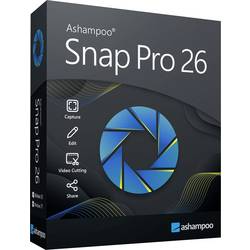
Markt & Technik 88073 Snap PRO 26 Windows Screenshot-SoftwareDer Screenshot-Profi für maximale Produktivität Snap Pro 26 ist das ultimative Werkzeug, um Ideen, Fehler oder Anleitungen visuell festzuhalten. Der entscheidende Vorteil: Mit der neuen Live-Edit-Funktion platzieren Sie Pfeile, Texte und Markierungen bereits während der Aufnahme – das spart mühsame Nachbearbeitung. Ob Sie komplexe Tabellen über mehrere Bildschirmseiten hinweg erfassen oder hochauflösende 4K-Videos für Ihr Team erstellen möchten, Snap Pro 26 liefert professionelle Ergebnisse auf Knopfdruck.17,99 €*Versand: 4,95 €Sichere Weiterleitung zum Anbieter
-
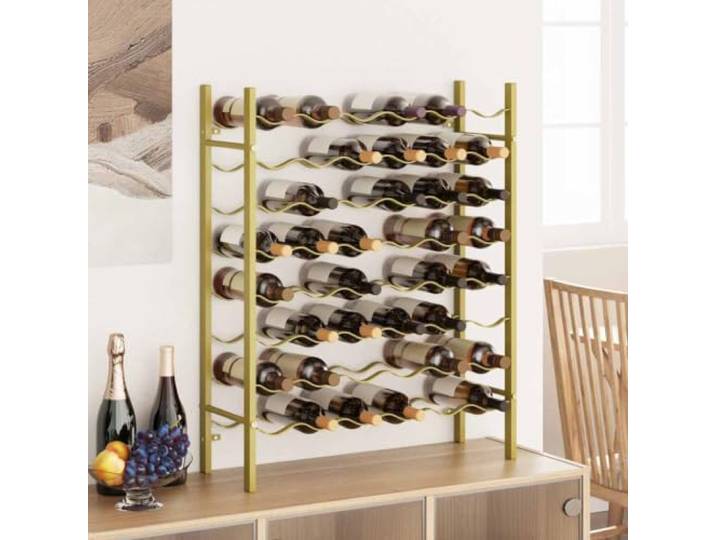
smnyxs Flaschenregal für 48 Flaschen, goldfarbenes Metall, 8 Ebenen Metall - Korrosion, glatte Oberfläche, Wandbefestigung inklusive, modernes Design, Küche, Speisekammer, Barsmnyxs Flaschenregal für 48 Flaschen, goldfarbenes Metall, 8 Ebenen Metall - Korrosion, glatte Oberfläche, Wandbefestigung inklusive, modernes Design, Küche, Speisekammer, Bar. Entwickelt, um Ihre Lieblingsweine zu organisieren und aufzubewahren, bietet dieses Weinregal großzügigen Stauraum mit seinen 8 Ebenen für bis zu 48 Weinflaschen, jede Ebene enthält 6 Flaschen. Dieser Flaschenhalter komplett aus Metall zeichnet sich durch seine Robustheit aus: Er rostet nicht und verformt sich nicht und garantiert eine außergewöhnliche Haltbarkeit für den täglichen Gebrauch in Ihrem Zuhause. Die glatte Oberfläche dieses Weinregals schützt Ihre Flaschen vor Kratzern und bewahrt so die Integrität und das Aussehen Ihrer wertvollen Flaschen. Mit einem modernen und trendigen Design fügt sich dieses Weinregal harmonisch in moderne Küchen, Vorratskammern und Bars ein goldenes ästhetisches Flair zu Ihrer Dekoration hinzu. Für eine optimale Sicherheit muss dieses Weinregal mit der mitgelieferten Befestigungsvorrichtung an der Wand befestigt werden, um ein Umkippen zu verhindern und für perfekte Stabilität im Alltag zu sorgen. Farbe:Goldfarben125,00 €*Versand: 0,00 €Sichere Weiterleitung zum Anbieter

-
Was bedeutet es, wenn bei einem Screenshot die Meldung "Oberfläche angehalten" erscheint?
Die Meldung "Oberfläche angehalten" bedeutet, dass die Benutzeroberfläche eines Geräts, wie zum Beispiel eines Smartphones oder Tablets, nicht mehr reagiert und daher vorübergehend gestoppt wurde. Dies kann verschiedene Ursachen haben, wie zum Beispiel einen Softwarefehler oder eine Überlastung des Systems. In den meisten Fällen kann das Problem durch einen Neustart des Geräts behoben werden. **
-
Welches Metall ist rostfrei?
Welches Metall ist rostfrei? Rostfreie Metalle sind solche, die eine hohe Beständigkeit gegen Korrosion aufweisen. Eines der bekanntesten rostfreien Metalle ist Edelstahl, der hauptsächlich aus Eisen, Chrom und Nickel besteht. Diese Legierung bildet eine schützende Oxidschicht, die das Metall vor Rostbildung schützt. Neben Edelstahl gibt es auch andere rostfreie Metalle wie Aluminium, Kupfer und Titan, die aufgrund ihrer spezifischen Eigenschaften in verschiedenen Anwendungen eingesetzt werden. Die Auswahl des geeigneten rostfreien Metalls hängt von den spezifischen Anforderungen der jeweiligen Anwendung ab. **
-
Wie kann man Metall vor Korrosion schützen? Welche Methoden eignen sich am besten für den Rostschutz?
Metall kann vor Korrosion geschützt werden, indem es beschichtet wird, z.B. mit Farbe, Lack oder einer speziellen Beschichtung. Eine weitere Möglichkeit ist die Verwendung von Opfern anodischer Schutzmittel, wie z.B. Zink oder Magnesium. Auch die Verwendung von Korrosionsschutzmitteln wie Ölen oder Wachsen kann effektiv sein. **
-
Ist dieser Screenshot gefälscht?
Ohne den Screenshot zu sehen, kann ich nicht beurteilen, ob er gefälscht ist oder nicht. Es gibt jedoch verschiedene Möglichkeiten, um die Echtheit eines Screenshots zu überprüfen, wie zum Beispiel die Überprüfung der Metadaten oder die Suche nach ähnlichen Bildern im Internet. **

Welche Tasten für Screenshot?
Welche Tasten muss ich drücken, um einen Screenshot aufzunehmen? Das hängt von deinem Betriebssystem ab. Auf Windows-Computern kannst du die Taste "Druck" oder "PrtScn" verwenden, um einen Screenshot des gesamten Bildschirms aufzunehmen. Auf Mac-Computern kannst du die Tastenkombination "Cmd + Shift + 3" verwenden. Es gibt auch spezielle Programme und Apps, die dir helfen können, Screenshots aufzunehmen und zu bearbeiten. Welches Betriebssystem verwendest du, damit ich dir genauere Anweisungen geben kann? **
Welche Tastenkombination für Screenshot?
Welche Tastenkombination für Screenshot? Möchtest du wissen, wie man auf einem Windows-Computer einen Screenshot macht? Oder interessierst du dich für die Tastenkombination auf einem Mac? Es gibt verschiedene Tastenkombinationen für Screenshots, je nach Betriebssystem und Gerät. Wenn du mir mehr Informationen gibst, kann ich dir die passende Tastenkombination für deinen spezifischen Fall nennen. **
Top-Angebote
Produkte zum Begriff Screenshot:
-
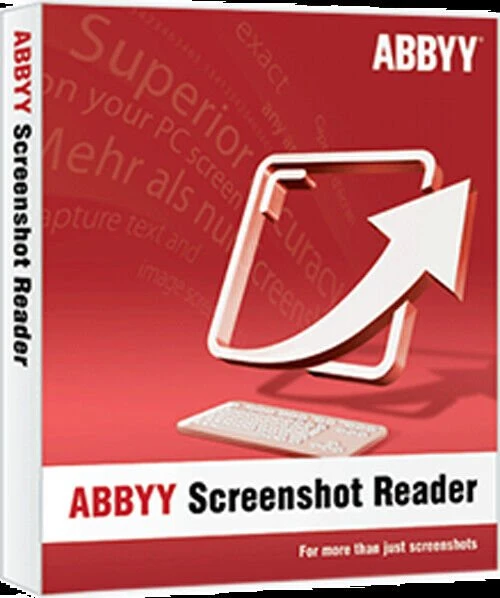
ABBYY Screenshot ReaderABBYY Screenshot Reader mehr als nur Screenshots Text und Tabellen ohne Abtippen erfassen Erstellen Sie "Schnappschüsse" von Bildern und Texten aus geöffneten Dokumenten, Dateimenüs, Webseiten, Präsentationen oder PDF-Dateien mit nur wenigen Klicks. Mit ABBYY Screenshot Reader können Sie Textpassagen aus Bildern, Grafiken, Videos, PDFs und anderen bildbasierten Formaten ausschneiden und sie in editierbaren Text umwandeln, um sie ganz ohne Abtippen in andere Dokumente (z.B. Microsoft PowerPoint, Word oder Excel) einzufügen oder als Grafikdateien abzuspeichern. Erstellen von Screenshots mit ABBYY Screenshot Reader Screenshots vom Bildschirm erstellen und speichern Fehlermeldungen erfassen und verschicken Screenshots in Präsentationen und Berichte einfügen Screenshots in Handbüchern und Anleitungen verwenden Screenshots in durchsuchbaren Text umwandeln mit ABBYY Screenshot Reader Informationen in Berichte einfügen Einfaches Ausdrucken von Anfahrtsbeschreibungen Listen von Webseiten als Tabellen speichern Ausschneiden von Textstellen aus Grafikdateien Erstellen Sie mit wenigen Klicks "Schnappschüsse" von Bildern und Text aus geöffneten Dokumenten, Dateimenüs, Webseiten, Präsentationen, Flash-Inhalten oder PDF-Dateien. ABBYY Screenshot Reader wandelt den Text in jedem Bild, das Sie von Ihrem Bildschirm aufgenommen haben, in ein editierbares Format um, ohne dass Sie ihn neu eingeben müssen - so können Sie ihn ganz einfach in digitalen Dokumenten, E-Mails oder Berichten wiederverwenden. Das Programm unterstützt mehr als 180 Sprachen mit hervorragender Erkennungsgenauigkeit. Vorteile durch ABBYY Screenshot Reader Einfach zu bedienen Auf dem Hauptbildschirm des Programms können Sie einen Bereich für den Screenshot und ein Ausgabeformat auswählen. Der Screenshot Reader kann so eingestellt werden, dass er bei jedem Start automatisch gestartet wird und Sie ihn immer zur Hand haben. Eine Vielzahl von Speicherformaten Mit ABBYY Screenshot Reader können Sie Bild-Screenshots im JPEG-, Bitmap- oder PNG-Format speichern. Text-Screenshots können als bearbeitbare Texte in den Formaten .RTF, .TXT, .DOC oder .XLS gespeichert werden. ABBYY OCR-Technologie Unterstützt durch die preisgekrönte ABBYY OCR-Technologie (Optical Character Recognition), die Papierdokumente und Bilder in bearbeitbare elektronische Formate mit höchster Genauigkeit umwandelt. Hauptmerkmale zu ABBYY Screenshot Reader Erfassen von Bildschirmfotos Erfassen Sie einen interessanten Teil des Bildschirms und speichern Sie ihn als Bild oder teilen Sie ihn mit Ihren Freunden. Markieren Sie einfach einen bestimmten Teil des Bildschirms mit ABBYY Screenshot Reader und senden Sie ihn als Bild per E-Mail oder Messenger oder speichern Sie ihn auf Ihrem Computer. Screenshot-Bilder in Text umwandeln Wenn Sie Text aus einer Bilddatei, einer Website, einer Präsentation oder einer PDF-Datei übernehmen möchten, können Sie Textbereiche schnell in bearbeitbaren Text umwandeln, den Sie direkt in eine geöffnete Anwendung einfügen, bearbeiten oder als Microsoft® Word- oder Excel®-Dokument speichern können. Einfügen eines Bildes in Dokumente mit ABBYY Screenshot Reader Bereiten Sie kleinformatige Bilder für Ihre Präsentationen, Berichte und andere Dokumente vor. Öffnen Sie das Bild, erstellen Sie den Screenshot, kopieren Sie ihn in die Zwischenablage und fügen Sie ihn dann mit den Tasten STRG+V oder der Funktion "Einfügen" in das Dokument ein. Text und Tabellen extrahieren Extrahieren Sie Text aus Broschüren und Prospekten, die nur als Grafik vorliegen: Markieren Sie einen Textabschnitt und er wird automatisch als bearbeitbare Information in Microsoft Word geöffnet. Wandeln Sie Bildtabellen in bearbeitbare Excel-Arbeitsblätter um. Funktionen: Erfassen Sie mit ABBYY Screenshot Reader zwei Arten von Screenshots: Bilder und Texte Herkömmliche Programme zum Erfassen von Screenshots erstellen ein Bild des Programmfensters oder des ausgewählten Bildschirmbereichs. Mit ABBYY Screenshot Reader haben Sie die Wahl: Sie können entweder herkömmliche „Bild-Screenshots“ von Ihrer Desktop-Anwendung, Webseite, Präsentation oder Ihrem Dokument machen oder Textstellen aus Grafikdateien in bearbeitbaren Text umwandeln und „Text-Screenshots“ erstellen. Bild-Screenshots Mit ABBYY Screenshot Reader können Sie ganz einfach Screenshots von Bildern erstellen, um diese mit anderen auszutauschen oder in Präsentationen, Schulungs-materialien oder anderen Dokumenten zu verwenden. Dabei können Sie einen ausgewählten Bildschirmbereich, ein komplettes Fenster oder Ihren gesamten Desktop erfassen. Mit der erweiterten Funktion „Zeitgesteuerter Bildschirm" haben Sie sogar die Möglichkeit, einen Screenshot mit 5-sekündiger Verzögerung anzufertigen, damit Sie den Bildschirm „vorbereiten" können – z.B. um die erforderlichen Menüs zu öffnen, wenn Sie eine Softwaredokumentation erstellen. Text-Screenshots Sie möchten Text aus einer Bilddatei, Webseite, Präsentation oder einem PDF-Dokument erfassen? Die Textdat...11,95 €*Versand: 0,00 €Sichere Weiterleitung zum Anbieter
-
Abbyy Screenshot Reader, DownloadAbbyy Screenshot Reader Normal 0 21 false false false DE X-NONE X-NONE /* Style Definitions */ table.MsoNormalTable {mso-style-name:"Normale Tabelle"; mso-tstyle-rowband-size:0; mso-tstyle-colband-size:0; mso-style-noshow:yes; mso-style-priority:99; mso-style-parent:""; mso-padding-alt:0cm 5.4pt 0cm 5.4pt; mso-para-margin-top:0cm; mso-para-margin-right:0cm; mso-para-margin-bottom:8.0pt; mso-para-margin-left:0cm; line-height:107%; mso-pagination:widow-orphan; font-size:11.0pt; font-family:"Calibri",sans-serif; mso-ascii-font-family:Calibri; mso-ascii-theme-font:minor-latin; mso-hansi-font-family:Calibri; mso-hansi-theme-font:minor-latin; mso-fareast-language:EN-US;} Mit Abbyy Reader fertigen Sie nicht nur schnell und einfach Screenshots der dargestellten Inhalte an. Vielmehr überzeugt Screenshot Reader durch die Umwandlung von nicht editierbarem Text in Grafiken, PDFs oder aus anderen Formaten in editierbaren Text. Mit Hilfe der Umwandlung in editierbaren Text lassen sich Textpassagen ohne erforderliches Abtippen in andere Dokumente übertragen, bearbeiten und abspeichern. Hierbei überzeugt Abbyy Screenshot Reader neben der einfachen, intuitiven und bedienerfreundlichen Oberfläche auch durch die preisgekrönte Abbyy OCR- Technologie, welche präzise Papierdokumente in digitale Formate umwandelt. Systemanforderungen Betriebssystem Microsoft® Windows® 11/10 / 8.1 / 8 / 7 Microsoft Windows Server® 2016 / 2012 / 2012 R2 / 2008 R2 Für die Arbeit mit lokalisierten Benutzeroberflächen muss die entsprechende Sprache unterstützt werden. Hardware PC mit 1 GHz Prozessor oder höher 1024 MB RAM 600 MB Festplattenspeicher für typische Installation und 700 MB Festplattenspeicher für Programmausführung Videoadapter und Monitor mit einer Auflösung von 1024x768 oder höher Unterstützte Speicherformate DOC - Microsoft Word 97-2003 Dokument RTF - Rich Text Format XLS - Microsoft Excel 97-2003 Dokument CSV - Microsoft Office Excel Comma-Separated Values Datei TXT - Text Dokument ODT - OpenOffice.org Writer Format JPEG - Graustufen, Farbe PNG - Schwarzweiss, Graustufen, Farbe BMP - Schwarzweiss, Graustufen, Farbe14,90 €*Versand: 0,00 €Sichere Weiterleitung zum Anbieter
-
Markt & Technik 88073 Snap PRO 26 Windows Screenshot-SoftwareDer Screenshot-Profi für maximale Produktivität Snap Pro 26 ist das ultimative Werkzeug, um Ideen, Fehler oder Anleitungen visuell festzuhalten. Der entscheidende Vorteil: Mit der neuen Live-Edit-Funktion platzieren Sie Pfeile, Texte und Markierungen bereits während der Aufnahme – das spart mühsame Nachbearbeitung. Ob Sie komplexe Tabellen über mehrere Bildschirmseiten hinweg erfassen oder hochauflösende 4K-Videos für Ihr Team erstellen möchten, Snap Pro 26 liefert professionelle Ergebnisse auf Knopfdruck.17,99 €*Versand: 4,95 €Sichere Weiterleitung zum Anbieter
-
Was tun, wenn der Screenshot der Oberfläche angehalten ist?
Wenn der Screenshot der Oberfläche eingefroren ist, gibt es einige mögliche Lösungen. Zunächst können Sie versuchen, den Computer neu zu starten, um zu sehen, ob dies das Problem behebt. Wenn das nicht funktioniert, können Sie versuchen, den Task-Manager zu öffnen und nach Prozessen zu suchen, die den Screenshot möglicherweise blockieren, und diese beenden. Wenn das alles nicht funktioniert, kann es hilfreich sein, den Computer auf Werkseinstellungen zurückzusetzen oder professionelle Hilfe in Anspruch zu nehmen. **
-
Wie kann man effektiv Rostschutz auf Metall auftragen, um langfristig vor Korrosion zu schützen?
1. Zuerst muss das Metall gründlich gereinigt und von Rost befreit werden. 2. Anschließend kann eine Rostschutzgrundierung aufgetragen werden, um das Metall vor Korrosion zu schützen. 3. Zum Schluss sollte eine wetterbeständige Lackierung oder Beschichtung aufgetragen werden, um den Rostschutz langfristig zu gewährleisten. **
-
Was bedeutet es, wenn bei einem Screenshot die Meldung "Oberfläche angehalten" erscheint?
Die Meldung "Oberfläche angehalten" bedeutet, dass die Benutzeroberfläche eines Geräts, wie zum Beispiel eines Smartphones oder Tablets, nicht mehr reagiert und daher vorübergehend gestoppt wurde. Dies kann verschiedene Ursachen haben, wie zum Beispiel einen Softwarefehler oder eine Überlastung des Systems. In den meisten Fällen kann das Problem durch einen Neustart des Geräts behoben werden. **
-
Welches Metall ist rostfrei?
Welches Metall ist rostfrei? Rostfreie Metalle sind solche, die eine hohe Beständigkeit gegen Korrosion aufweisen. Eines der bekanntesten rostfreien Metalle ist Edelstahl, der hauptsächlich aus Eisen, Chrom und Nickel besteht. Diese Legierung bildet eine schützende Oxidschicht, die das Metall vor Rostbildung schützt. Neben Edelstahl gibt es auch andere rostfreie Metalle wie Aluminium, Kupfer und Titan, die aufgrund ihrer spezifischen Eigenschaften in verschiedenen Anwendungen eingesetzt werden. Die Auswahl des geeigneten rostfreien Metalls hängt von den spezifischen Anforderungen der jeweiligen Anwendung ab. **
Ähnliche Suchbegriffe für Screenshot
-
smnyxs Flaschenregal für 48 Flaschen, goldfarbenes Metall, 8 Ebenen Metall - Korrosion, glatte Oberfläche, Wandbefestigung inklusive, modernes Design, Küche, Speisekammer, Barsmnyxs Flaschenregal für 48 Flaschen, goldfarbenes Metall, 8 Ebenen Metall - Korrosion, glatte Oberfläche, Wandbefestigung inklusive, modernes Design, Küche, Speisekammer, Bar. Entwickelt, um Ihre Lieblingsweine zu organisieren und aufzubewahren, bietet dieses Weinregal großzügigen Stauraum mit seinen 8 Ebenen für bis zu 48 Weinflaschen, jede Ebene enthält 6 Flaschen. Dieser Flaschenhalter komplett aus Metall zeichnet sich durch seine Robustheit aus: Er rostet nicht und verformt sich nicht und garantiert eine außergewöhnliche Haltbarkeit für den täglichen Gebrauch in Ihrem Zuhause. Die glatte Oberfläche dieses Weinregals schützt Ihre Flaschen vor Kratzern und bewahrt so die Integrität und das Aussehen Ihrer wertvollen Flaschen. Mit einem modernen und trendigen Design fügt sich dieses Weinregal harmonisch in moderne Küchen, Vorratskammern und Bars ein goldenes ästhetisches Flair zu Ihrer Dekoration hinzu. Für eine optimale Sicherheit muss dieses Weinregal mit der mitgelieferten Befestigungsvorrichtung an der Wand befestigt werden, um ein Umkippen zu verhindern und für perfekte Stabilität im Alltag zu sorgen. Farbe:Goldfarben125,00 €*Versand: 0,00 €Sichere Weiterleitung zum Anbieter
-
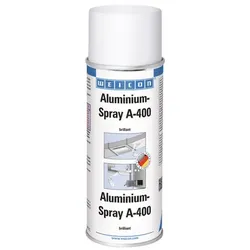
Aluminium-Spray A-400 brillant | hochwertiger Schutz gegen Rost und Korrosion | 400 mlWEICON Aluminium-Spray A-400 ist von höchster Brillanz, beständig gegenüber vielen verdünnten Säuren und Laugen sowie gegen Witterungseinflüsse und enthält Aluminium-Pigmente mit einer Reinheit von ca. 99,5%. Aluminium-Spray A-400 bietet einen hochwertigen Korrosionsschutz für alle metallischen Oberflächen. WEICON Aluminium-Spray A-400 kann in der Kälte- und Lüftungstechnik, an Feuerungsanlagen, an Rohrleitungen und Maschinengehäusen, an Fiberglas-Karosserieteilen, im Modellbau, Kunstgewerbe, in der Spielzeugfertigung und in vielen weiteren Bereichen zum Einsatz kommen. Abriebfest: nein Bindemittel: Kohlenwasserstoffharz Breite: 68.0 Decklackierung: nicht erforderlich Dornbiegeversuch|DIN EN ISO 1519: keine Haarrissbildung Double Nozzle: nein durchgehärtet nach: 4-6 Std. Empfohlene Grundierung: Zink-Spray Farbton: aluminium, seidenglänzend Gitterschnitt|DIN 53151/ISO 2409: Gitterschnittkennwert GT 0 bis GT 1 Metallanteil im Trockenfilm: ~23 % Mindestlagerfähigkeit|bei Raumtemperatur: 24 Mon. Pigment: plättchenförmige Aluminiumpigmente Pigmentreinheit: ca. 99,5% Al Schichtdicke bei 1,5 Kreuzgang ca.: 10 - 15 μm staubtrocken nach: 10 Min. Verbrauch|bei 1,5 Kreuzgang: ~ 2 m28,08 €*Versand: 5,35 €Sichere Weiterleitung zum Anbieter
-
Lehrbuch Geprüfte Schutz- und SicherheitskraftLehrbuch Geprüfte Schutz- und Sicherheitskraft , Unentbehrlich für Quereinsteiger Das stark nachgefragte Lehrbuch begleitet Sicherheitskräfte zielsicher während der Prüfungsvorbereitung sowie bei der Erlangung und Weiterentwicklung der berufsspezifischen Fähigkeiten. Die für das Sicherheitsgewerbe relevanten Rechtsänderungen sind in dieser Neuauflage berücksichtigt. Umfassende Darstellung Erfahrene Autoren erläutern, orientiert am gleichnamigen Weiterbildungskonzept des DIHK-Rahmenplans, die erforderlichen Lerninhalte wie: Rechtskunde, Dienstkunde und Brandschutz Arbeits-, Gesundheits- und Umweltschutz Technische Einsatzmittel sowie Schutz- und Sicherungseinrichtungen Grundlagen der Kommunikation, Information und Dokumentation Verhalten und Situationsbewältigung Serviceorientierung und Zusammenarbeit Auf aktuellem Stand Große Neuerungen brachte die EU-Datenschutzgrundverordnung (DSGVO) für das Datenschutzrecht ab dem 25.05.2018 mit sich. Die für das Sicherheitsgewerbe relevanten Änderungen sind in dieser Neuauflage berücksichtigt. Weiterhin eingearbeitet sind die aktuellen Rechtsänderungen, die sich insbesondere im Bereich des Gewerberechts (Änderung der Gewerbeordnung vom 29.11.2018 sowie Neufassung der Bewachungsverordnung vom 03.05.2019) oder durch die Neugestaltung der Normenreihe DIN 77200 ergeben haben. Übersichtliche Gestaltung Auch in der 5. Auflage legen die Autoren Wert auf eine übersichtliche und anschauliche Darlegung des Stoffes. Mit zusätzlichen Gliederungspunkten und kurzen Abschnitten sind die einzelnen Kapitel nun noch verständlicher dargestellt. Ein neues, besonders lesefreundliches Format sowie die mehrfarbige Gestaltung des Werkes tragen ebenso hierzu bei. Ferner sind relevante Passagen optisch als Hinweis- oder Merksätze besonders hervorgehoben. Mit Beispielen und Prüfungstipps Zahlreiche Beispiele und Abbildungen sowie Empfehlungen für die Prüfung runden das Buch ab. Empfehlenswert für die erfolgreiche Prüfungsvorbereitung Personen, die bereits in der Wach- und Sicherheitsbranche tätig sind und sich weiterqualifizieren oder aus anderen Bereichen, z.B. der Bundeswehr, umschulen möchten, können sich mit dem Lehrbuch optimal auf die Prüfung vorbereiten. Dozenten dient das Standardwerk zur erfolgreichen Unterrichtsgestaltung. , Montageteile, Halterungen & Befestigungen > Beleuchtung , Auflage: 5., überarbeitete Auflage, 2019, Erscheinungsjahr: 20190701, Produktform: Kartoniert, Bearbeitung: Ebert, Frank~Foerster, Wolfgang~Holleuffer-Kypke, Rainer von~Jochmann, Ulrich~Katschemba, Torsten~Pfeiffer, Werner, Auflage: 19005, Auflage/Ausgabe: 5., überarbeitete Auflage, 2019, Seitenzahl/Blattzahl: 448, Abbildungen: Mit Abbildungen, Keyword: Ausbildungsbetrieb; Streifendienst; Sicherheitsdienst; Schutz; Torkontroll- und Empfangsdienst; Eigensicherung; DGUV; Sozialkunde; Sicherheitsbranche; Rechtskunde; Methodenkompetenz; Sozialkompetenz; Rechtsgrundlagen; Serviceorientierung; Fachkompetenz; ÖPNV; Dienstkunde; Berufsschule; Lernkompetenz; Personenkontrolle; Brandschutz; Sicherheitswirtschaft; Sicherheit; Alarm- und Interventionsdienst; Gefahrenabwehr; Sicherheitsdienstleistung; Sicherheitstechnik; Dienstanweisung; Einbruchschutz; Unternehmenssicherheit, Fachschema: Arbeitssicherheit~Sicherheit / Arbeitssicherheit~Sicherheit~Sicherung / Absicherung~Polizei - Kriminalpolizei - Schutzpolizei - Volkspolizei~Sicherheitsdienst~Dienstleistung~Tertiärer Sektor~Handelsrecht~Unternehmensrecht~Wettbewerbsrecht - Wettbewerbssache, Fachkategorie: Dienstleistungsgewerbe~Gesellschafts-, Handels- und Wettbewerbsrecht, allgemein, Region: Deutschland, Sprache: Deutsch, Warengruppe: HC/Handels- und Wirtschaftsrecht, Arbeitsrecht, Fachkategorie: Polizei und Sicherheitsdienste, Thema: Verstehen, Text Sprache: ger, UNSPSC: 49019900, Warenverzeichnis für die Außenhandelsstatistik: 49019900, Verlag: Boorberg, R. Verlag, Verlag: Boorberg, R. Verlag, Verlag: Richard Boorberg Verlag, Länge: 168, Breite: 237, Höhe: 27, Gewicht: 848, Produktform: Kartoniert, Genre: Sozialwissenschaften/Recht/Wirtschaft, Genre: Sozialwissenschaften/Recht/Wirtschaft, Vorgänger EAN: 9783415053038 9783415045361 9783415040342 9783415036956, Herkunftsland: DEUTSCHLAND (DE), Katalog: deutschsprachige Titel, Katalog: Gesamtkatalog, Katalog: Kennzeichnung von Titeln mit einer Relevanz > 30, Katalog: Lagerartikel, Book on Demand, ausgew. Medienartikel, Relevanz: 0070, Tendenz: +1, Unterkatalog: AK, Unterkatalog: Bücher, Unterkatalog: Hardcover, Unterkatalog: Lagerartikel, WolkenId: 123688344,80 €*Versand: 0,00 €Sichere Weiterleitung zum Anbieter
-
Wie kann man Metall vor Korrosion schützen? Welche Methoden eignen sich am besten für den Rostschutz?
Metall kann vor Korrosion geschützt werden, indem es beschichtet wird, z.B. mit Farbe, Lack oder einer speziellen Beschichtung. Eine weitere Möglichkeit ist die Verwendung von Opfern anodischer Schutzmittel, wie z.B. Zink oder Magnesium. Auch die Verwendung von Korrosionsschutzmitteln wie Ölen oder Wachsen kann effektiv sein. **
-
Ist dieser Screenshot gefälscht?
Ohne den Screenshot zu sehen, kann ich nicht beurteilen, ob er gefälscht ist oder nicht. Es gibt jedoch verschiedene Möglichkeiten, um die Echtheit eines Screenshots zu überprüfen, wie zum Beispiel die Überprüfung der Metadaten oder die Suche nach ähnlichen Bildern im Internet. **
-
Welche Tasten für Screenshot?
Welche Tasten muss ich drücken, um einen Screenshot aufzunehmen? Das hängt von deinem Betriebssystem ab. Auf Windows-Computern kannst du die Taste "Druck" oder "PrtScn" verwenden, um einen Screenshot des gesamten Bildschirms aufzunehmen. Auf Mac-Computern kannst du die Tastenkombination "Cmd + Shift + 3" verwenden. Es gibt auch spezielle Programme und Apps, die dir helfen können, Screenshots aufzunehmen und zu bearbeiten. Welches Betriebssystem verwendest du, damit ich dir genauere Anweisungen geben kann? **
-
Welche Tastenkombination für Screenshot?
Welche Tastenkombination für Screenshot? Möchtest du wissen, wie man auf einem Windows-Computer einen Screenshot macht? Oder interessierst du dich für die Tastenkombination auf einem Mac? Es gibt verschiedene Tastenkombinationen für Screenshots, je nach Betriebssystem und Gerät. Wenn du mir mehr Informationen gibst, kann ich dir die passende Tastenkombination für deinen spezifischen Fall nennen. **
* Alle Preise verstehen sich inklusive der gesetzlichen Mehrwertsteuer und ggf. zuzüglich Versandkosten. Die Angebotsinformationen basieren auf den Angaben des jeweiligen Shops und werden über automatisierte Prozesse aktualisiert. Eine Aktualisierung in Echtzeit findet nicht statt, so dass es im Einzelfall zu Abweichungen kommen kann. ** Hinweis: Teile dieses Inhalts wurden von KI erstellt.